Скачали картинку, а она не открывается: всё про формат WebP
Коротко: файл .webp открывает любой браузер — просто перетащите его в новую вкладку. В Windows 10 и 11 и в macOS от Big Sur он открывается штатным просмотрщиком. Не открывается он в Word, старом Photoshop и типографиях — туда картинку нужно перевести в JPG или PNG. Ниже — по системам, почему сайты вообще отдают WebP и куда его переводить.
Как открыть файл WebP на компьютере: все способы
Коротко: почти любой современный браузер откроет WebP без всяких программ. Дальше — по системам.
| Где | Что делать |
|---|---|
| Windows 11 | «Фотографии» открывают WebP штатно, ничего ставить не нужно |
| Windows 10 | обновлённые «Фотографии» открывают; если нет — через браузер |
| Windows 7 и 8 | только через браузер или сторонний просмотрщик |
| macOS Big Sur и новее | «Просмотр» открывает штатно |
| macOS старее | через браузер |
| Android | галерея открывает, начиная с Android 4.2 |
| iPhone, iPad | с iOS 14 открывает штатно |
| Любая система | перетащить файл в окно браузера |
Самый быстрый способ, который работает везде: **откройте новую вкладку браузера и перетащите в неё файл**. Ни установки, ни настроек.
Почему картинки скачиваются в WebP вместо JPG
Самый частый вопрос, и ответ не в вашем компьютере.
Сайт отдаёт браузеру ту версию картинки, которую браузер согласен принять. Современные браузеры сообщают, что понимают WebP, — и сайт отдаёт именно его, потому что он легче и страница грузится быстрее. Вы скачиваете то, что показали.
Что с этим можно сделать:
- **Конвертировать после скачивания** — самый простой путь. - **Скачать через другой браузер** — некоторые отдают JPG, если WebP не заявлен. - **Открыть картинку в новой вкладке и сохранить оттуда** — иногда помогает. - **Сделать скриншот** — годится, если качество не критично.
Отключать поддержку WebP в браузере не советую: страницы станут грузиться дольше, а проблема вернётся на первом же сайте, который отдаёт только WebP.
Откуда взялся WebP
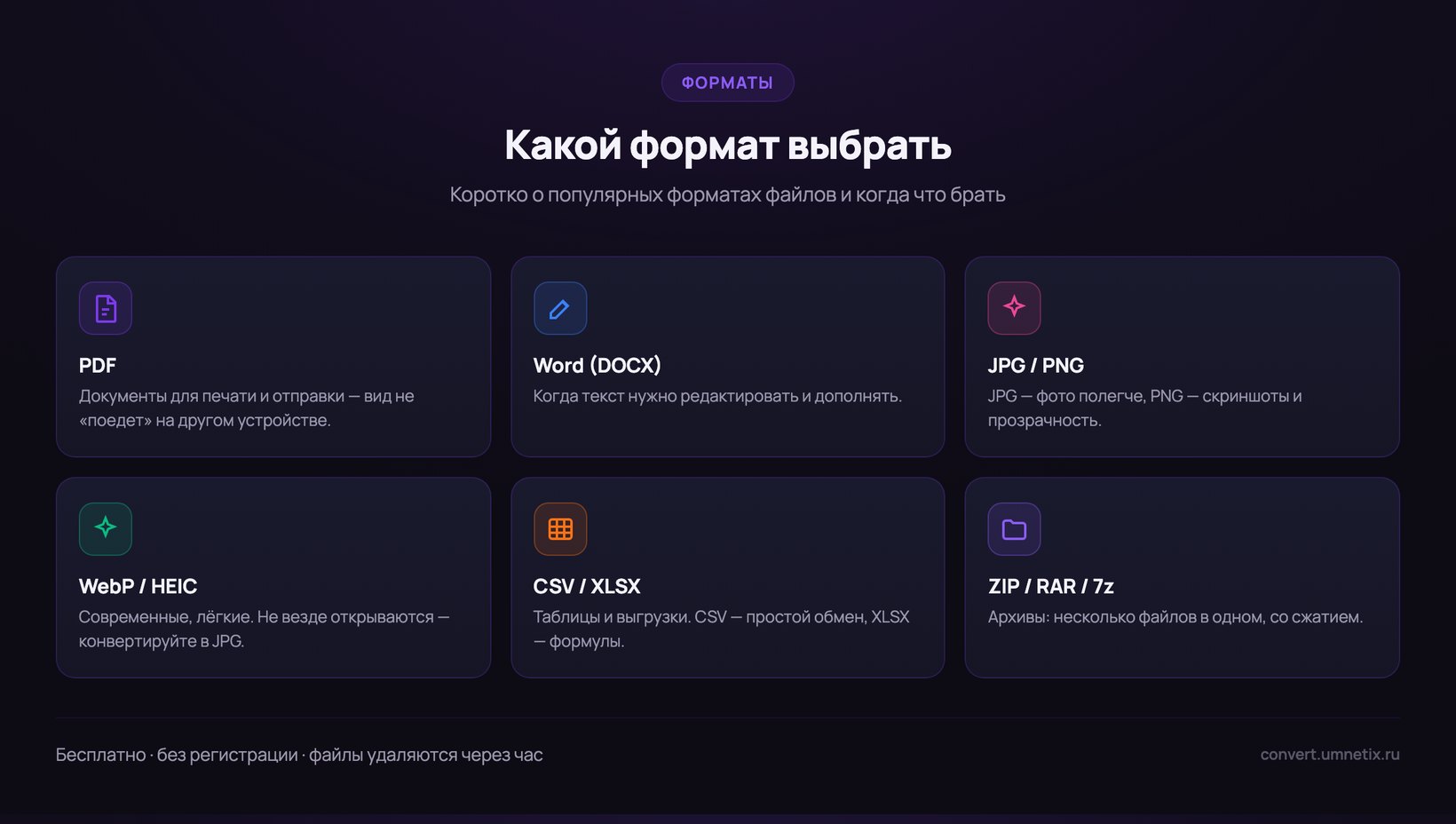
Формат придумала Google в 2010 году ради одной цели — ускорить загрузку сайтов. Логика простая: больше всего в весе страницы занимают картинки, значит, надо сжимать их лучше.
Получилось действительно лучше. При визуально одинаковом качестве WebP весит примерно на четверть-треть меньше JPG, а по сравнению с PNG выигрыш бывает и двукратным. При этом формат умеет и прозрачность, как PNG, и анимацию, как GIF, — то есть заменяет собой сразу три привычных формата.
Поскольку скорость загрузки влияет на позиции сайта в поиске, владельцы сайтов массово перешли на WebP. Отсюда и результат: вы скачиваете картинку с любого современного сайта и получаете файл, который не открывается в привычных программах.
Где WebP работает, а где нет
Открывается
- Все современные браузеры: Chrome, Safari, Firefox, Edge, Яндекс Браузер.
- Windows 10 и 11 — штатный просмотрщик фотографий.
- macOS начиная с Big Sur, галереи на Android и iPhone.
- Figma, свежие версии Photoshop, GIMP.
Не открывается
- Word, Excel, PowerPoint — вставить картинку не получится.
- Старые версии Photoshop и большинство простых редакторов.
- Печатные сервисы и типографии.
- Многие маркетплейсы, доски объявлений и «ВКонтакте» при загрузке.
- Программы для вёрстки документов и презентаций.
Что делать прямо сейчас
Если файл уже скачан и его надо куда-то вставить, переведите его в привычный формат. Выбор зависит от того, что на картинке.
- Фотография или изображение без прозрачности — берите перевод в JPG: файл будет лёгким и откроется абсолютно везде.
- Логотип, иконка, картинка с прозрачным фоном — нужен PNG, иначе прозрачность превратится в белый прямоугольник.
Есть и способ вообще не сталкиваться с проблемой: многие сайты отдают картинку в старом формате, если открыть изображение в новой вкладке и убрать из адреса параметры вроде «?format=webp». Работает не везде, но попробовать стоит.
Обратная задача: когда WebP нужен
Если вы делаете сайт, всё наоборот — картинки стоит переводить именно в WebP. Причины прямые и измеримые.
- Страница грузится быстрее, а скорость учитывается при ранжировании и Яндексом, и Google.
- Отчёты по скорости (PageSpeed, Лайтхаус) прямо пишут «используйте современные форматы изображений» — это и есть WebP.
- Меньше трафика: важно для посетителей с мобильного интернета и для вашего хостинга.
Перевести исходники можно тут же: PNG в WebP. Только оставьте на сайте запасной вариант в JPG через тег picture — на случай очень старых браузеров.
Чем WebP отличается от других форматов
От JPG
WebP легче при том же качестве и умеет прозрачность, которой у JPG нет вовсе. Но JPG принимают везде без исключений, а WebP — только в вебе.
От PNG
Оба умеют прозрачность, но PNG сжимает без потерь и потому весит существенно больше. Для скриншотов и графики с текстом PNG всё ещё точнее, для фотографий на сайте WebP выгоднее.
От AVIF
AVIF — следующее поколение, сжимает ещё сильнее. Поддержка уже неплохая, но пока хуже, чем у WebP. Если выбираете формат для сайта сегодня, WebP — более безопасный вариант.
Частые проблемы
После перевода в JPG фон стал белым
JPG не поддерживает прозрачность. Если фон должен остаться прозрачным, конвертируйте в PNG.
Картинка стала весить больше исходника
Это нормально при переводе в PNG: он не сжимает с потерями. Для фотографий выбирайте JPG.
Файл не открывается даже в браузере
Проверьте, что он скачался целиком. Обрыв загрузки — самая частая причина «битых» картинок.
Скачивается webp, а нужен оригинал
Попробуйте открыть картинку в отдельной вкладке и посмотреть адрес: часто сайт хранит и исходный JPG, просто отдаёт браузеру облегчённую версию.
Что дальше
Если картинку вы скачали, чтобы напечатать или использовать в работе, её обычно нужно ещё и привести в порядок: увеличить, убрать шум, повысить резкость. Этим занимается наш сервис улучшения качества изображений — он вытягивает детали даже на небольших картинках из интернета.
Как скачать картинку сразу в JPG
Иногда проще не конвертировать, а скачать в нужном виде. Несколько приёмов, которые часто срабатывают.
- Открыть картинку в новой вкладке и посмотреть адрес: если в нём есть параметры вроде format=webp или width=800, попробуйте их убрать — сервер нередко отдаёт оригинал.
- Скриншот вместо скачивания — если картинка нужна для презентации и качество не критично, это быстрее всего.
- Проверить, нет ли на сайте кнопки «Скачать» — она обычно отдаёт исходник, а не облегчённую версию для показа.
Если ничего не помогло, перевод в JPG занимает несколько секунд и точно работает.
WebP и скорость сайта
Для владельцев сайтов формат — не мода, а измеримая выгода. Картинки составляют основную часть веса страницы, а скорость загрузки учитывается и Яндексом, и Google при ранжировании.
Практический подход такой: основным вариантом отдавать WebP, запасным — JPG через тег picture. Тогда современные браузеры получают лёгкую версию, а старые — обычную, и никто не остаётся без картинки.
Почему WebP не открывается именно у вас
Если файл всё-таки не открывается, причина обычно одна из четырёх.
**Старая программа по умолчанию.** Двойной клик отдаёт файл тому приложению, которое назначено системой, а оно может быть древним. Нажмите правой кнопкой → «Открыть с помощью» → выберите браузер.
**Файл на самом деле не WebP.** Иногда сайт отдаёт JPG с расширением webp или наоборот. Попробуйте просто переименовать расширение в jpg — если откроется, дело было в этом.
**Программа не поддерживает формат.** Photoshop до 2022 года, старые версии офисных пакетов, некоторые госпорталы — они WebP не понимают в принципе. Здесь помогает только конвертация.
**Файл повреждён при скачивании.** Скачайте заново; если весит подозрительно мало — это оборванная загрузка.
Куда переводить WebP: JPG или PNG
| Что на картинке | Куда переводить | Почему |
|---|---|---|
| Фотография | [JPG](/webp-v-jpg) | легче, прозрачность не нужна |
| Логотип, иконка | [PNG](/webp-v-png) | сохранится прозрачный фон |
| Скриншот с текстом | PNG | текст останется чётким |
| Картинка для печати | PNG или TIFF | без потерь на сжатии |
| Картинка для документа | PNG | принимают все программы |
| Анимация | GIF | если нужна поддержка везде |
Правило простое: **есть прозрачность — PNG, нет — JPG**. Всё остальное частности.
Частые вопросы
- Что такое формат WebP?
- Это формат изображений от Google для веба. Весит на 25–35% меньше JPG при том же качестве, поддерживает прозрачность и анимацию, но принимается далеко не всеми программами.
- Чем открыть WebP на компьютере?
- Любым браузером — достаточно перетащить файл в окно. Windows 10 и 11, а также macOS от Big Sur открывают такие файлы штатным просмотрщиком.
- Как перевести WebP в JPG?
- Загрузите файл в конвертер на convert.umnetix.ru и скачайте результат. Регистрация не нужна, всё бесплатно.
- Почему картинка с сайта скачивается в WebP?
- Владельцы сайтов переходят на этот формат ради скорости загрузки: страница с WebP-картинками весит меньше и грузится быстрее.
- WebP или PNG — что выбрать для логотипа?
- Для сайта — WebP: он легче и тоже поддерживает прозрачность. Для вставки в документы и печати — PNG, потому что его принимают все программы.
- Теряется ли качество при переводе WebP в JPG?
- Небольшие потери возможны, потому что оба формата сжимают с потерями. На глаз разница обычно незаметна.