Перевести картинку в вектор (SVG)
Переведите растровую картинку в вектор SVG онлайн: логотип можно будет увеличить до любого размера без потери резкости.
Зачем это нужно
Растровая картинка состоит из пикселей: увеличили — получили квадратики. Вектор состоит из кривых, поэтому масштабируется без потерь: логотип одинаково чётко смотрится и на визитке, и на баннере, и на вывеске. Трассировка превращает обычный PNG или JPG в SVG, обводя области контурами.
Как это работает
- Цветной режим квантует изображение до выбранного числа цветов и обводит каждый слой отдельно — подходит для логотипов и плоских иллюстраций.
- Чёрно-белый режим строит один контур — это то, что нужно для подписей, штампов, силуэтов и монохромных знаков.
- Чем меньше цветов, тем чище и легче получается вектор.
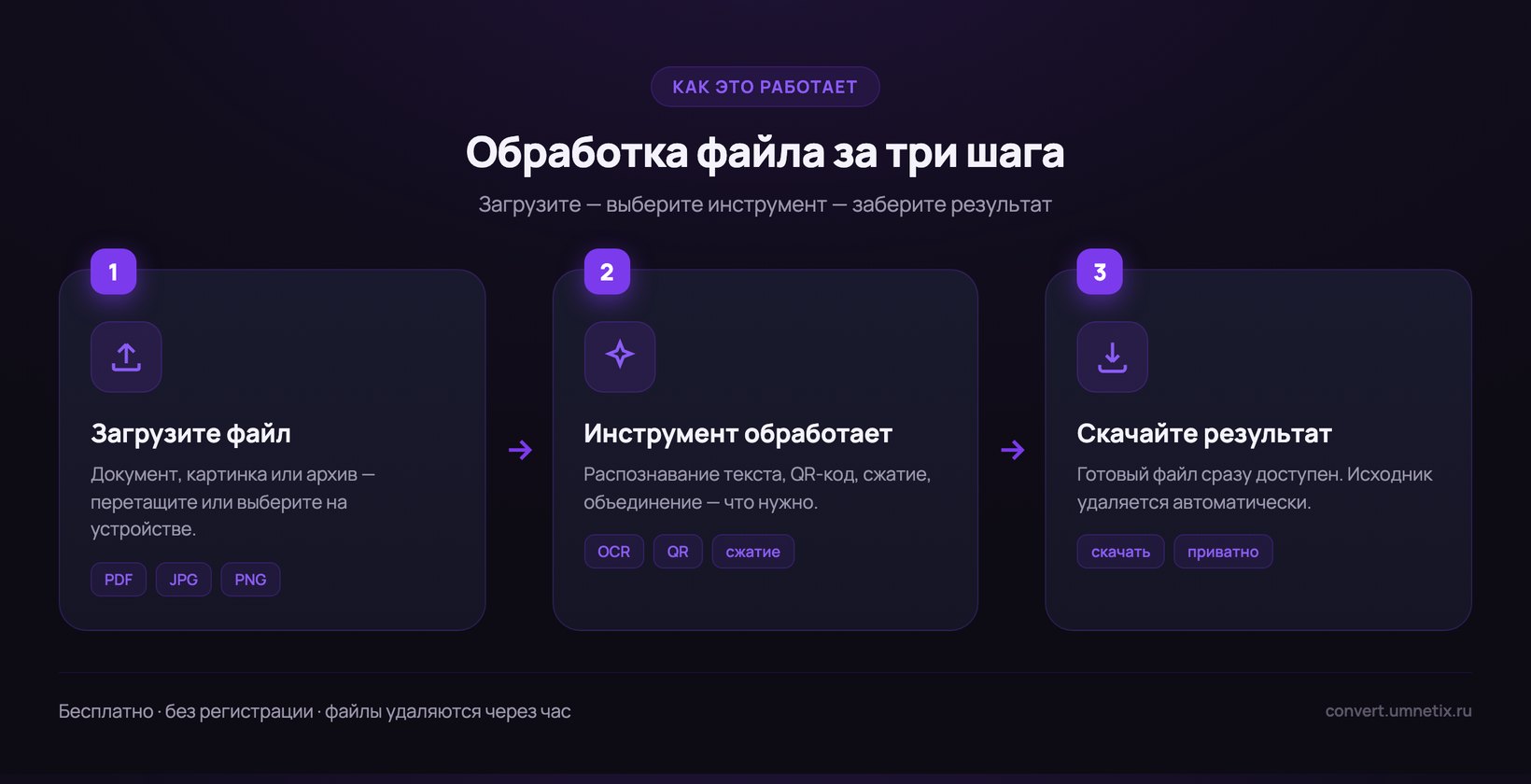
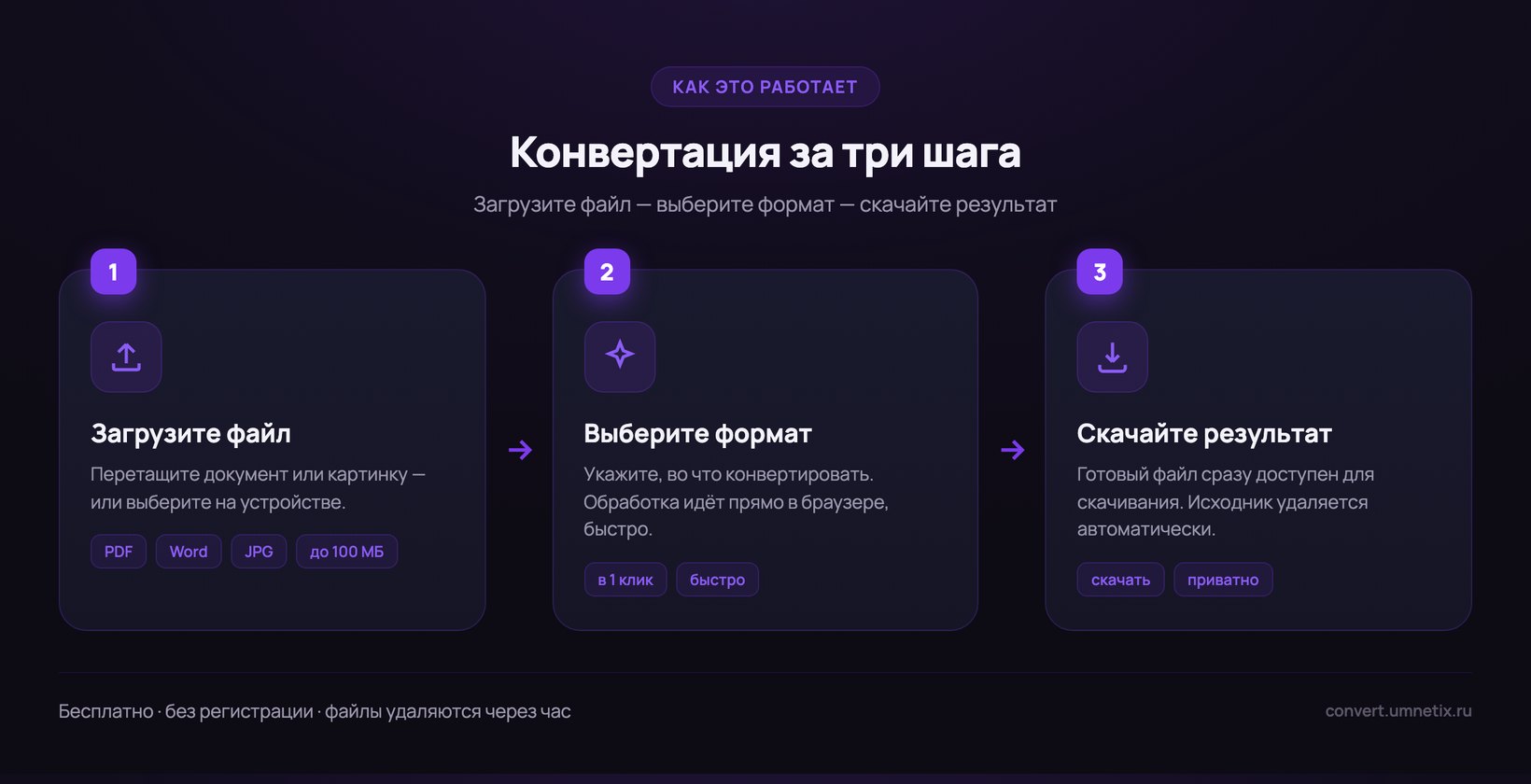
Файл загружается прямо со страницы: перетащите его в окно или выберите на устройстве. Регистрация не нужна, программы устанавливать не требуется, результат скачивается сразу.
Когда это обычно нужно
- Логотип есть только картинкой, а нужен для баннера или вывески.
- Дизайнер просит исходник в векторе, а его не сохранили.
- Иконку надо вставить в макет и масштабировать без потерь.
- Подпись или штамп нужно перевести в кривые.
Какой получается результат
Логотип из простых форм превращается в файл на несколько килобайт, который можно увеличивать бесконечно. Фотография же даёт тяжёлый и неаккуратный результат — это ограничение самого метода, а не сервиса.
Если что-то пошло не так
- Результат мало похож на оригинал
- Трассировка обводит области одного цвета. Уменьшите число цветов и возьмите картинку почётче.
- Вектор получился очень тяжёлым
- Так бывает на фотографиях и шумных картинках. Для фото метод не предназначен.
- Текст нельзя редактировать
- Буквы обведены контуром — это картинка, а не шрифт. Наберите текст заново поверх.
- Края слишком угловатые
- Загрузите изображение большего размера: чем чётче исходник, тем аккуратнее контур.
Из чего вектор получится, а из чего нет
Трассировка обводит области одного цвета контурами. Поэтому логотип из двух-трёх цветов превращается в чистый вектор, а фотография — в кашу из тысяч фигур, которая весит больше исходника и выглядит хуже. Хорошо получаются: логотипы, простые иконки, схемы, чёрно-белые рисунки, крупный текст. Плохо: фотографии, градиенты, тени, скриншоты интерфейсов.
О чём стоит знать заранее
- Фотографии в вектор переводить бессмысленно: получится набор цветных пятен.
- Мелкие детали и мягкие градиенты теряются — трассировка работает с областями одного цвета.
- Текст остаётся картинкой: буквы обводятся контуром, редактировать их как текст не выйдет.
- Для трассировки картинка уменьшается до 1400 пикселей по стороне — этого достаточно, а обработка идёт быстрее.
Какие файлы принимает
Формат определяется по содержимому файла, а не по расширению, поэтому переименованный файл тоже обработается правильно.
- JPG — Снимки с телефонов и камер, фото товаров, картинки на сайтах, вложения в письмах, аватарки. Абсолютно всё: браузеры, мессенджеры, принтеры, фоторамки, любые устройства.
- PNG — Логотипы, иконки, скриншоты, графики и схемы, изображения с текстом, всё, что кладут поверх другого фона. Любой браузер и редактор, все системы и телефоны.
- WEBP — Картинки на современных сайтах, обложки в поиске, изображения, скачанные из браузера правой кнопкой. Все браузеры и телефоны. А вот Word, старый Photoshop, многие принтеры и фоторедакторы его не берут.
- BMP — Старые программы, экспорт из Paint, снимки экрана в древних системах, промышленный софт. Абсолютно всё на Windows, большинство редакторов.
Как проверить результат
- Откройте картинку в полном размере: артефакты сжатия заметны только при увеличении.
- Проверьте ориентацию — снимки с телефона иногда разворачиваются.
- Если важна прозрачность, посмотрите изображение на цветном фоне, а не на белом.
- Сравните вес с исходником: слишком маленький файл обычно означает пережатое качество.
Что ещё можно сделать с этим файлом
| Задача | Куда идти |
|---|---|
| Файл слишком тяжёлый | сжать фото |
| Нужен другой размер | изменить размер |
| Снимок лежит боком | повернуть фото |
| Нужна прозрачность | JPG в PNG |
| Нужен один PDF из снимков | картинки в PDF |
| Нужен текст с картинки | распознать текст |
С телефона и без установки
Работает в браузере на компьютере и телефоне — ничего устанавливать не нужно. Чем это отличается от программы на компьютере и приложения, разобрали отдельно.
Ограничения и безопасность
- Файл до 100 МБ, до 20 операций с одного адреса в сутки.
- Соединение защищённое, обработка на серверах в России, файл удаляется через час.
- Файлы под паролем сначала откройте у себя — подбором паролей мы не занимаемся.
Что дальше с готовым файлом
Конвертация решает вопрос совместимости, но с фотографией чаще нужно что-то ещё: она мутная, старая, порванная или снята так, что показывать неловко. Этим занимается другой наш сервис.
- Улучшить качество фотографии — вытягивает резкость и детали на снимках с телефона и старых кадрах.
- Восстановить старое фото — убирает царапины, заломы и выцветание со сканов из семейного архива.
- Сделать портрет для профиля — аккуратные снимки для резюме и соцсетей из обычных фотографий.
Вопросы и ответы
- Какой режим выбрать?
- Для цветного логотипа — цветной с 6–8 цветами. Для подписи, штампа или чёрно-белого знака — контурный.
- Можно ли перевести в вектор фотографию?
- Технически да, но результат будет похож на постер из цветных пятен. Вектор предназначен для графики, а не для снимков.
- Почему результат отличается от оригинала?
- Трассировка ищет области одного цвета и обводит их кривыми. Полутона и размытые края при этом упрощаются.
- Чем открыть SVG?
- Любым браузером, а для правки — Figma, Illustrator, Inkscape или CorelDRAW.
- Это бесплатно?
- Да. Ограничение — 20 файлов с одного адреса в сутки, чтобы сервис оставался доступным для всех.
- Нужно ли регистрироваться?
- Нет: ни почты, ни аккаунта. Открыли страницу, загрузили файл, забрали результат.
- Что происходит с файлами?
- Они передаются по защищённому соединению, обрабатываются на серверах в России и удаляются автоматически через час.
- Работает ли на телефоне?
- Да, прямо в браузере на Android и iPhone. Приложение устанавливать не нужно.
Другие инструменты
Разделить PDF · Удалить страницы из PDF · Повернуть PDF · Сжать PDF · Сжать видео · Обрезать аудио
Конвертации по теме: WebP в PNG · JPG в WebP · TIFF в JPG · BMP в JPG · GIF в JPG
Все инструменты и конвертации · Блог о файлах и форматах
Другие сервисы Умнетикс: Умнетикс Арт · Транскрибация · Документы · Умнетикс
ИП Бочинский Андрей Анатольевич, ИНН 744705953808. Конвертация бесплатна и без регистрации.