Распознать текст со скана или фотографии
Распознавание текста со скана, фотографии и PDF онлайн. Русский и английский, результат в TXT, Word или PDF с текстовым слоем. Бесплатно, без регистрации.
Зачем это нужно
PDF, полученный со сканера или снятый телефоном, для программы не документ, а картинка: текста внутри нет вообще. Поэтому из него не копируется ни строчки, поиск ничего не находит, а конвертация в Word даёт документ с фотографией вместо текста. Распознавание решает именно эту задачу: программа анализирует изображение, находит формы, похожие на буквы, и восстанавливает из них текст.
Как это работает
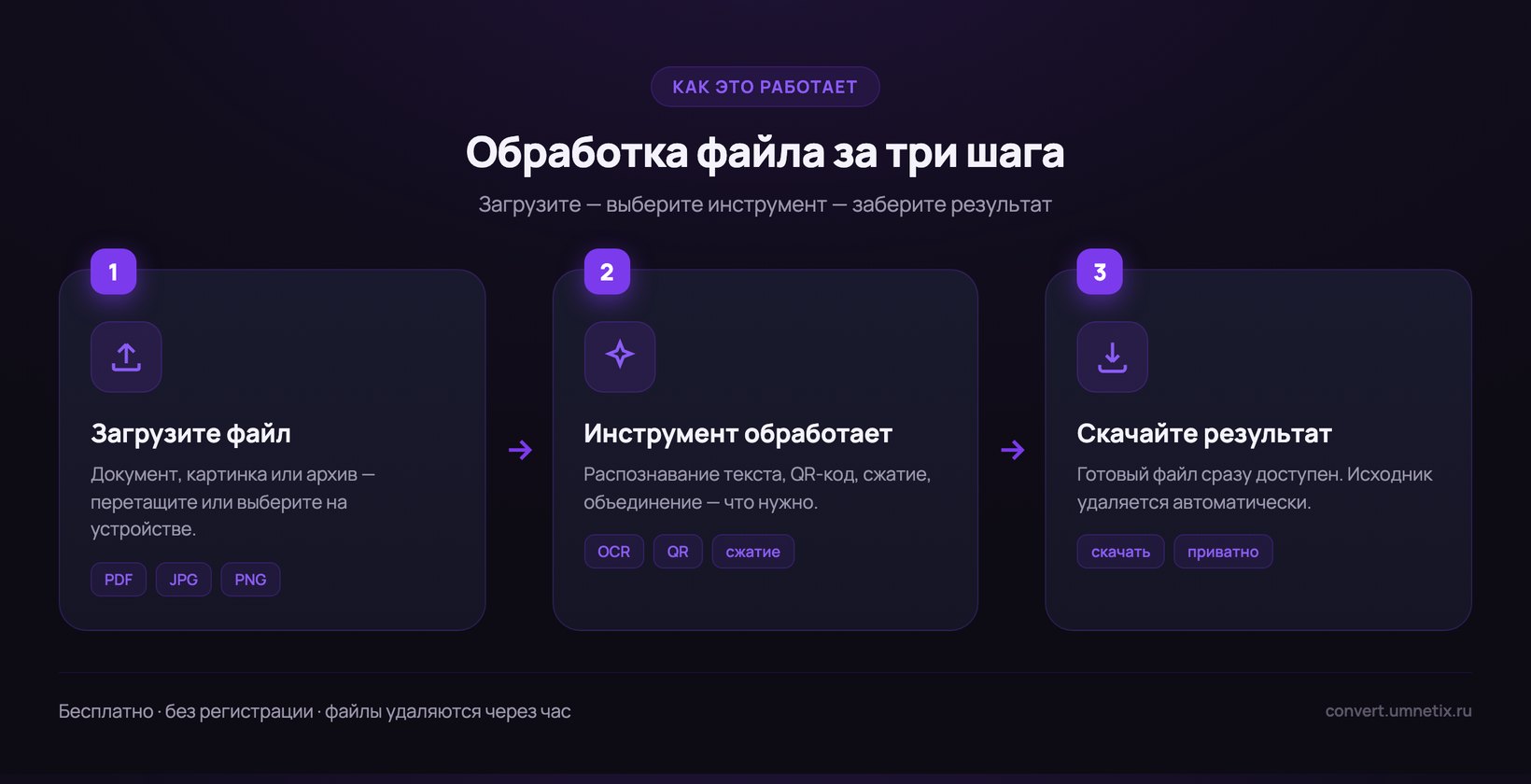
- Загрузите скан, фотографию или PDF — принимаются JPG, PNG, HEIC, TIFF, BMP и многостраничные документы.
- Выберите язык: русский с английским подходит для большинства документов, где встречаются латинские названия и аббревиатуры.
- Выберите, что получить: текстовый файл для копирования, документ Word для правки или PDF с текстовым слоем — картинка останется прежней, но по документу заработает поиск.
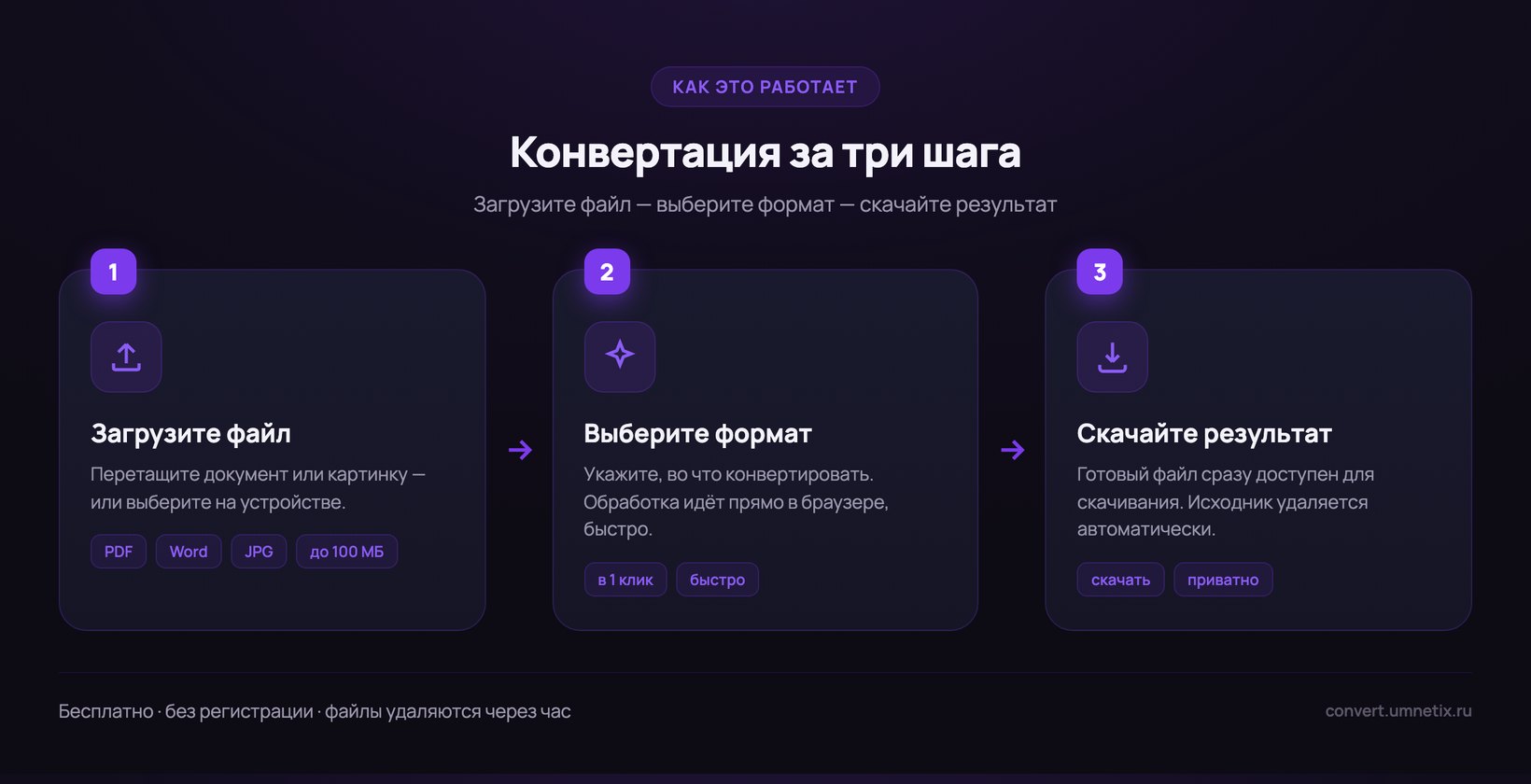
Файл загружается прямо со страницы: перетащите его в окно или выберите на устройстве. Регистрация не нужна, программы устанавливать не требуется, результат скачивается сразу.
Когда это обычно нужно
- Договор пришёл сканом, а нужно найти в нём конкретный пункт.
- Из фотографии страницы книги или методички нужен текст.
- Скан справки надо переписать, а перепечатывать долго.
- В архиве лежат отсканированные документы, по которым не работает поиск.
Какой получается результат
Чёткий скан с печатного оригинала распознаётся почти без правок. Фотография при ровном свете — заметно хуже. Снимок мятого документа под углом при настольной лампе — существенно ниже, вплоть до бесполезного результата. За раз обрабатывается до 30 страниц.
Если что-то пошло не так
- Текст не найден совсем
- Проверьте, что на снимке действительно виден текст, он не смазан и страница не перевёрнута. Фотография под углом и при плохом свете распознаётся плохо.
- Много ошибок в словах
- Причина почти всегда в качестве исходника: мелкий шрифт, шум, тень от руки. Переснимите при ровном свете, держа камеру параллельно листу.
- Цифры распознались неверно
- Самое уязвимое место распознавания. Суммы, даты и реквизиты обязательно сверяйте с оригиналом вручную.
- Строки перемешались
- Так бывает на документах в две колонки: распознавание читает страницу слева направо. Такие документы лучше обрабатывать по частям.
- Документ слишком большой
- За раз распознаём до 30 страниц. Разделите файл и обработайте по частям.
От чего зависит результат
Качество распознавания определяется исходником, а не настройками. Скан в 300 точек на дюйм, ровно положенная страница, обычный шрифт без вензелей и хороший контраст дают почти чистый текст. Перекошенная фотография страницы, снятая под углом при комнатной лампе, — заметное количество ошибок. Пересканировать обычно быстрее, чем править результат.
О чём стоит знать заранее
- Распознанный текст всегда нужно вычитывать — особенно суммы, даты, номера и реквизиты.
- Рукописный текст не распознаётся: технология рассчитана на печатный.
- Печати и подписи поверх текста мешают и дают ошибки в этих местах.
- Документы в две колонки читаются построчно через обе колонки — их лучше обрабатывать по частям.
- Оформление не сохраняется: распознаётся текст, а не вёрстка страницы.
Какие файлы принимает
Формат определяется по содержимому файла, а не по расширению, поэтому переименованный файл тоже обработается правильно.
- JPG — Снимки с телефонов и камер, фото товаров, картинки на сайтах, вложения в письмах, аватарки. Абсолютно всё: браузеры, мессенджеры, принтеры, фоторамки, любые устройства.
- PNG — Логотипы, иконки, скриншоты, графики и схемы, изображения с текстом, всё, что кладут поверх другого фона. Любой браузер и редактор, все системы и телефоны.
- PDF — В PDF приходит почти всё официальное: договоры, счета, акты, выписки из банка и госуслуг, инструкции, научные статьи, билеты, чеки. Бухгалтерия и юристы живут в нём постоянно. Открывается везде без установки чего-либо: любой браузер, «Просмотр» на Mac, встроенная читалка Windows, галерея на телефоне. Для правки нужен Acrobat, LibreOffice Draw или онлайн-инструменты.
- HEIC — Все фотографии с iPhone и iPad, если в настройках камеры выбран «Высокоэффективный» формат. На технике Apple и в свежих Windows 11 — сразу. В старой Windows, в большинстве российских сервисов, у принтеров в типографии и на Android постарше — не открывается вовсе.
- TIFF — Сканы документов, архивные материалы, макеты для типографии, снимки с профессиональных сканеров. Просмотрщики Windows и macOS, графические редакторы. Браузеры, мессенджеры и сайты — нет.
- BMP — Старые программы, экспорт из Paint, снимки экрана в древних системах, промышленный софт. Абсолютно всё на Windows, большинство редакторов.
- WEBP — Картинки на современных сайтах, обложки в поиске, изображения, скачанные из браузера правой кнопкой. Все браузеры и телефоны. А вот Word, старый Photoshop, многие принтеры и фоторедакторы его не берут.
Как проверить результат
- Пролистайте документ до конца: чаще всего съезжает не начало, а последние страницы.
- Проверьте таблицы — не разъехались ли объединённые ячейки и не потерялись ли строки на стыке страниц.
- Посмотрите на шрифты: если один из них подменился, это видно по изменившейся ширине строк.
- Убедитесь, что колонтитулы и нумерация на месте, а разрывы страниц не добавили пустых листов.
Что ещё можно сделать с этим файлом
| Задача | Куда идти |
|---|---|
| Файл слишком тяжёлый | сжать PDF |
| Нужны только несколько страниц | разделить PDF |
| Собрать несколько файлов в один | объединить PDF |
| Страницы лежат боком | повернуть PDF |
| Нужны страницы картинками | PDF в картинки |
С телефона и без установки
Работает в браузере на компьютере и телефоне — ничего устанавливать не нужно. Чем это отличается от программы на компьютере и приложения, разобрали отдельно.
Ограничения и безопасность
- Файл до 100 МБ, до 20 операций с одного адреса в сутки.
- Соединение защищённое, обработка на серверах в России, файл удаляется через час.
- Файлы под паролем сначала откройте у себя — подбором паролей мы не занимаемся.
Что дальше с готовым файлом
С документом после конвертации обычно ещё работают: вычитывают, сверяют, ищут в нём условия и цифры. Это отдельная задача, и на неё у нас есть свой сервис.
- Проверить договор на риски — разбор условий и подсказки, на что смотреть перед подписанием.
- Сравнить две версии документа — показывает, что изменилось между редакциями.
- Извлечь данные из документа — реквизиты, суммы и даты в готовую таблицу.
Вопросы и ответы
- Какие языки поддерживаются?
- Русский и английский, в том числе вместе — это удобно для документов с латинскими названиями и аббревиатурами.
- Что такое PDF с текстовым слоем?
- Документ выглядит точно как исходный скан, но поверх изображения лежит распознанный текст: работает поиск и копирование, а вид страницы не меняется.
- Можно ли распознать рукописный текст?
- Нет. Технология рассчитана на печатный текст; рукописное письмо она не читает.
- Сколько страниц можно обработать?
- До 30 за раз. Более объёмный документ разделите на части.
- Насколько точно распознавание?
- Чёткий скан распознаётся почти без правок, фотография — хуже. Вычитывать результат нужно в любом случае, особенно цифры.
- Как сфотографировать документ для распознавания?
- Ровная поверхность, рассеянный свет сбоку без бликов, камера параллельно листу, страница заполняет кадр целиком.
- Это бесплатно?
- Да. Ограничение — 20 файлов с одного адреса в сутки, чтобы сервис оставался доступным для всех.
- Нужно ли регистрироваться?
- Нет: ни почты, ни аккаунта. Открыли страницу, загрузили файл, забрали результат.
- Что происходит с файлами?
- Они передаются по защищённому соединению, обрабатываются на серверах в России и удаляются автоматически через час.
- Работает ли на телефоне?
- Да, прямо в браузере на Android и iPhone. Приложение устанавливать не нужно.
Другие инструменты
Сжать фото · Изменить размер фото · Повернуть фото · Объединить PDF · Разделить PDF · Удалить страницы из PDF
Конвертации по теме: Excel в CSV · PDF в HTML · PDF в Excel · DOC в DOCX · Текст в PDF
Все инструменты и конвертации · Блог о файлах и форматах
Другие сервисы Умнетикс: Умнетикс Арт · Транскрибация · Документы · Умнетикс
ИП Бочинский Андрей Анатольевич, ИНН 744705953808. Конвертация бесплатна и без регистрации.