Удалить страницы из PDF
Удалите ненужные страницы из PDF онлайн: укажите номера через запятую или диапазон. Остальной документ не изменится.
Зачем это нужно
Лишние страницы в документе — обычное дело: пустой лист в конце скана, служебная страница с реквизитами, черновой раздел, дубль. Убрать их важно не только ради аккуратности: часто на лишних страницах оказываются данные, которые получателю видеть не нужно.
Как это работает
- Укажите номера через запятую или диапазоном: 1,4,7-9.
- Указанные страницы удаляются, остальные остаются в исходном порядке и качестве.
- Скачайте документ и пролистайте — проверить стоит всегда.
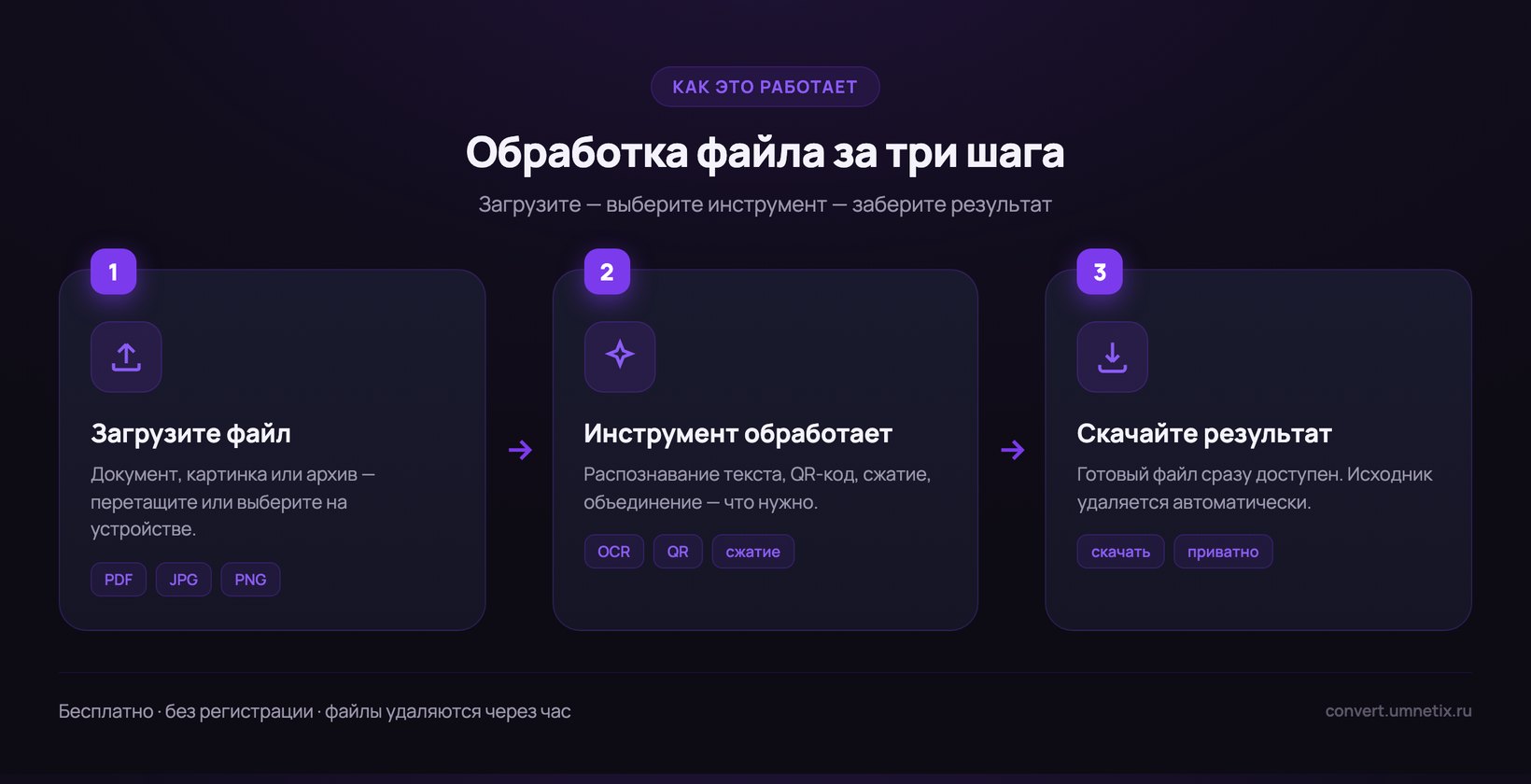
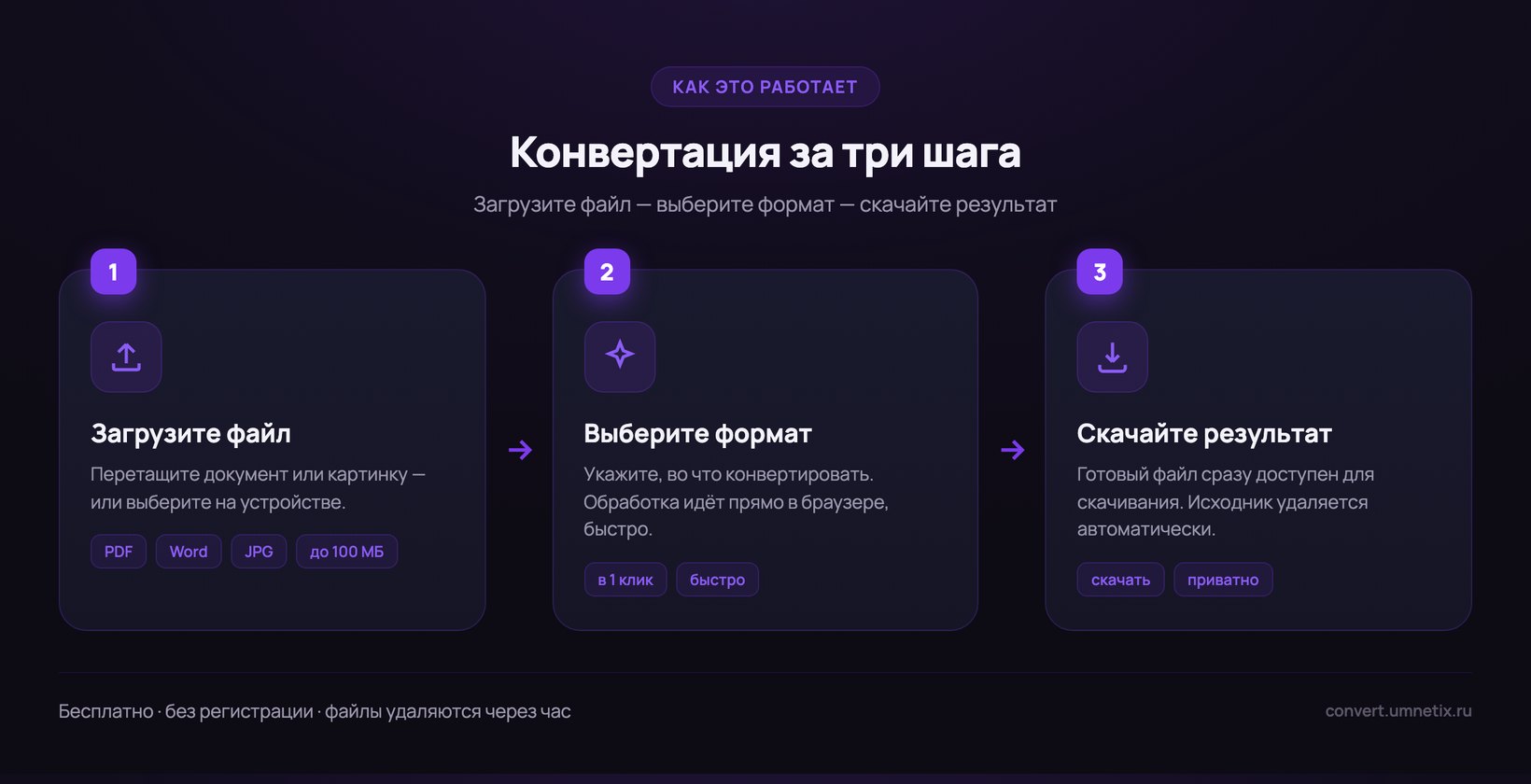
Файл загружается прямо со страницы: перетащите его в окно или выберите на устройстве. Регистрация не нужна, программы устанавливать не требуется, результат скачивается сразу.
Когда это обычно нужно
- В конце скана остался пустой лист.
- Из документа надо убрать служебную страницу перед отправкой.
- В файле оказался дубль одной и той же страницы.
- Черновой раздел не должен попасть к получателю.
Какой получается результат
Удаление мгновенное, вес документа уменьшается пропорционально удалённым страницам. Если убрать сканы, файл станет заметно легче.
Если что-то пошло не так
- Удалились не те страницы
- Проверьте нумерацию: она считается по файлу, а не по номерам на самих листах.
- Ошибка про номера страниц
- Формат такой: 1,4,7-9. Буквы и пробелы внутри диапазона не нужны.
- Нужно удалить почти всё
- Проще пойти от обратного: разделите PDF и оставьте нужный диапазон.
Что происходит с нумерацией
Удаление страницы убирает её содержимое, но напечатанные на листах номера остаются прежними — они часть изображения, а не свойство файла. То есть после удаления третьей страницы документ пойдёт 1, 2, 4, 5. Если нумерация важна, документ придётся пересобрать в исходной программе, а не править в PDF.
О чём стоит знать заранее
- Удалить все страницы нельзя — в документе должна остаться хотя бы одна.
- Отменить удаление в готовом файле нельзя, поэтому исходник лучше сохранить.
- Содержимое страницы удаляется целиком: вырезать один абзац таким способом не получится.
Немного о формате PDF
PDF придумали в Adobe в 1993 году ради одной задачи: чтобы документ выглядел одинаково у всех — на другом компьютере, с другими шрифтами, на принтере в соседнем городе. Внутри файла лежит не текст в привычном смысле, а описание страницы: где какая буква стоит, каким шрифтом, какой картинкой перекрыта. Шрифты обычно вшиты внутрь. Поэтому PDF так трудно править и так легко печатать — формат создавался как электронная бумага, а не как рабочий черновик.
Где встречается. В PDF приходит почти всё официальное: договоры, счета, акты, выписки из банка и госуслуг, инструкции, научные статьи, билеты, чеки. Бухгалтерия и юристы живут в нём постоянно.
Чем открыть. Открывается везде без установки чего-либо: любой браузер, «Просмотр» на Mac, встроенная читалка Windows, галерея на телефоне. Для правки нужен Acrobat, LibreOffice Draw или онлайн-инструменты.
Слабое место. Редактировать больно. Скопировать абзац — половина раз получается каша из переносов. Если PDF сделан сканером, текста внутри вообще нет, только картинка страницы, и поиск по нему не работает.
С 2008 года PDF — открытый стандарт ISO 32000, поэтому его поддерживают все программы, а не только продукты Adobe.
Как проверить результат
- Пролистайте документ до конца: чаще всего съезжает не начало, а последние страницы.
- Проверьте таблицы — не разъехались ли объединённые ячейки и не потерялись ли строки на стыке страниц.
- Посмотрите на шрифты: если один из них подменился, это видно по изменившейся ширине строк.
- Убедитесь, что колонтитулы и нумерация на месте, а разрывы страниц не добавили пустых листов.
Что ещё можно сделать с этим файлом
| Задача | Куда идти |
|---|---|
| Файл слишком тяжёлый | сжать PDF |
| Нужны только несколько страниц | разделить PDF |
| Собрать несколько файлов в один | объединить PDF |
| Страницы лежат боком | повернуть PDF |
| Текст в скане не выделяется | распознать текст |
| Нужны страницы картинками | PDF в картинки |
С телефона и без установки
Работает в браузере на компьютере и телефоне — ничего устанавливать не нужно. Чем это отличается от программы на компьютере и приложения, разобрали отдельно.
Ограничения и безопасность
- Файл до 100 МБ, до 20 операций с одного адреса в сутки.
- Соединение защищённое, обработка на серверах в России, файл удаляется через час.
- Файлы под паролем сначала откройте у себя — подбором паролей мы не занимаемся.
Что дальше с готовым файлом
С документом после конвертации обычно ещё работают: вычитывают, сверяют, ищут в нём условия и цифры. Это отдельная задача, и на неё у нас есть свой сервис.
- Проверить договор на риски — разбор условий и подсказки, на что смотреть перед подписанием.
- Сравнить две версии документа — показывает, что изменилось между редакциями.
- Извлечь данные из документа — реквизиты, суммы и даты в готовую таблицу.
Вопросы и ответы
- Как указать несколько страниц?
- Через запятую и дефис: 1,4,7-9. Пробелы не важны.
- Останутся ли данные удалённых страниц в файле?
- Нет, документ пересобирается заново, страницы не прячутся, а удаляются.
- Можно ли, наоборот, оставить только нужные?
- Для этого удобнее разделение PDF с указанием диапазона.
- Это бесплатно?
- Да. Ограничение — 20 файлов с одного адреса в сутки, чтобы сервис оставался доступным для всех.
- Нужно ли регистрироваться?
- Нет: ни почты, ни аккаунта. Открыли страницу, загрузили файл, забрали результат.
- Что происходит с файлами?
- Они передаются по защищённому соединению, обрабатываются на серверах в России и удаляются автоматически через час.
- Работает ли на телефоне?
- Да, прямо в браузере на Android и iPhone. Приложение устанавливать не нужно.
Другие инструменты
Сжать PDF · Сжать видео · Обрезать аудио · Распознать текст · Создать QR-код · Сжать фото
Конвертации по теме: Word в PDF · Excel в PDF · PowerPoint в PDF · PDF в текст · Word в текст
Все инструменты и конвертации · Блог о файлах и форматах
Другие сервисы Умнетикс: Умнетикс Арт · Транскрибация · Документы · Умнетикс
ИП Бочинский Андрей Анатольевич, ИНН 744705953808. Конвертация бесплатна и без регистрации.